
Download Thonny – kostenlose einsteigerfreundliche Python‑IDE
Thonny ist eine kostenlos zu nutzende integrierte Entwicklungsumgebung (IDE), die speziell für Menschen entwickelt wurde, die ihre ersten Schritte mit der Programmiersprache Python machen. Entwickelt von der Universität Tartu, kombiniert sie eine saubere, minimalistische Benutzeroberfläche mit einer Reihe von Werkzeugen, die das Schreiben, Debuggen und Visualisieren von Python‑Code auch für absolute Anfänger intuitiv machen. Egal, ob Sie ein Gymnasiast, ein Studienanfänger oder ein Hobbyist sind, der nach einer ressourcenschonenden Umgebung sucht, bietet Thonny eine sichere Sandbox, in der Sie mit Python 3.7 (mitgeliefert) oder jedem gewünschten externen Interpreter experimentieren können. Der Fokus auf Bildung bedeutet nicht, dass die Qualität leidet; die IDE wird mit einem integrierten Debugger, einem Variablen‑Explorer und einem Ausdruck‑Evaluator geliefert, die zusammen abstrakte Konzepte in konkretes, visuelles Feedback verwandeln. Während erfahrene Entwickler seine Einfachheit irgendwann überholen werden, bleibt Thonny ein solides Sprungbrett, das Lernende auf funktionsreichere Umgebungen wie PyCharm, VS Code oder Anaconda vorbereitet.
Wesentliche Funktionen, die das Erlernen von Python nahtlos machen
- Integrierter Python 3.7‑Interpreter – sofort mit dem Coden beginnen, ohne separate Installation.
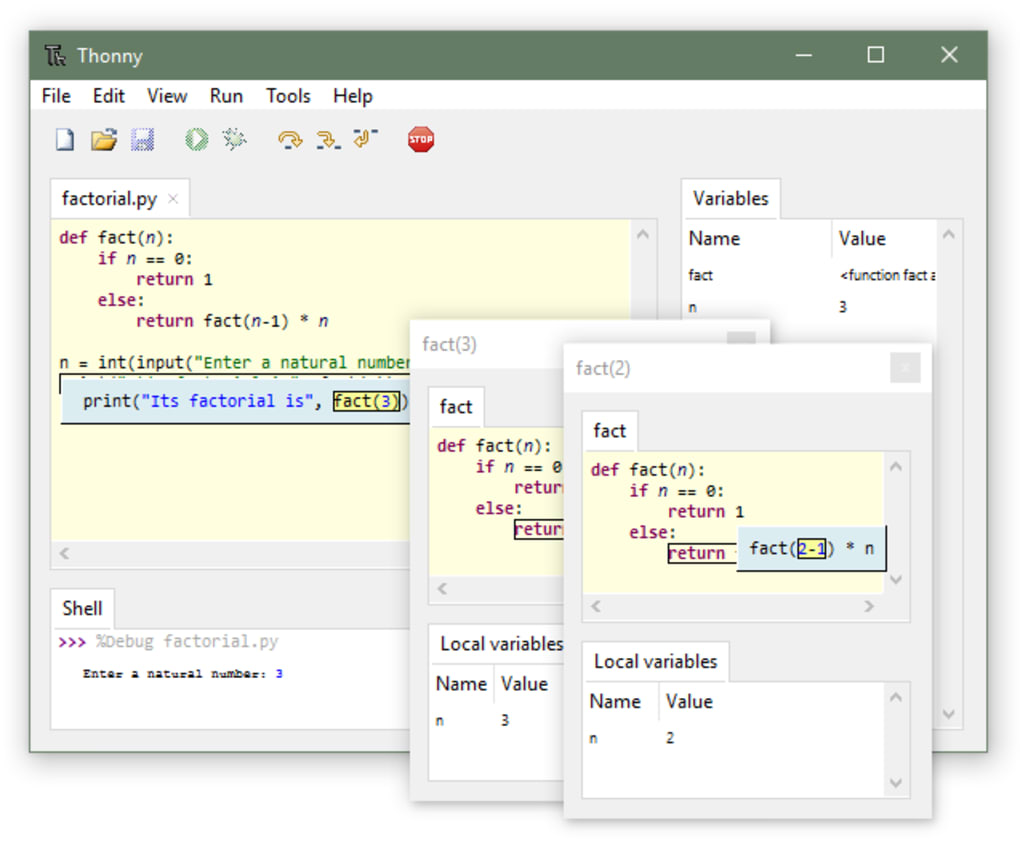
- Einfacher Schritt‑für‑Schritt‑Debugger – verwenden Sie F6 und F7, um Code Zeile für Zeile zu durchlaufen, ohne manuelle Haltepunkte setzen zu müssen.
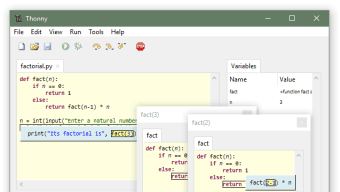
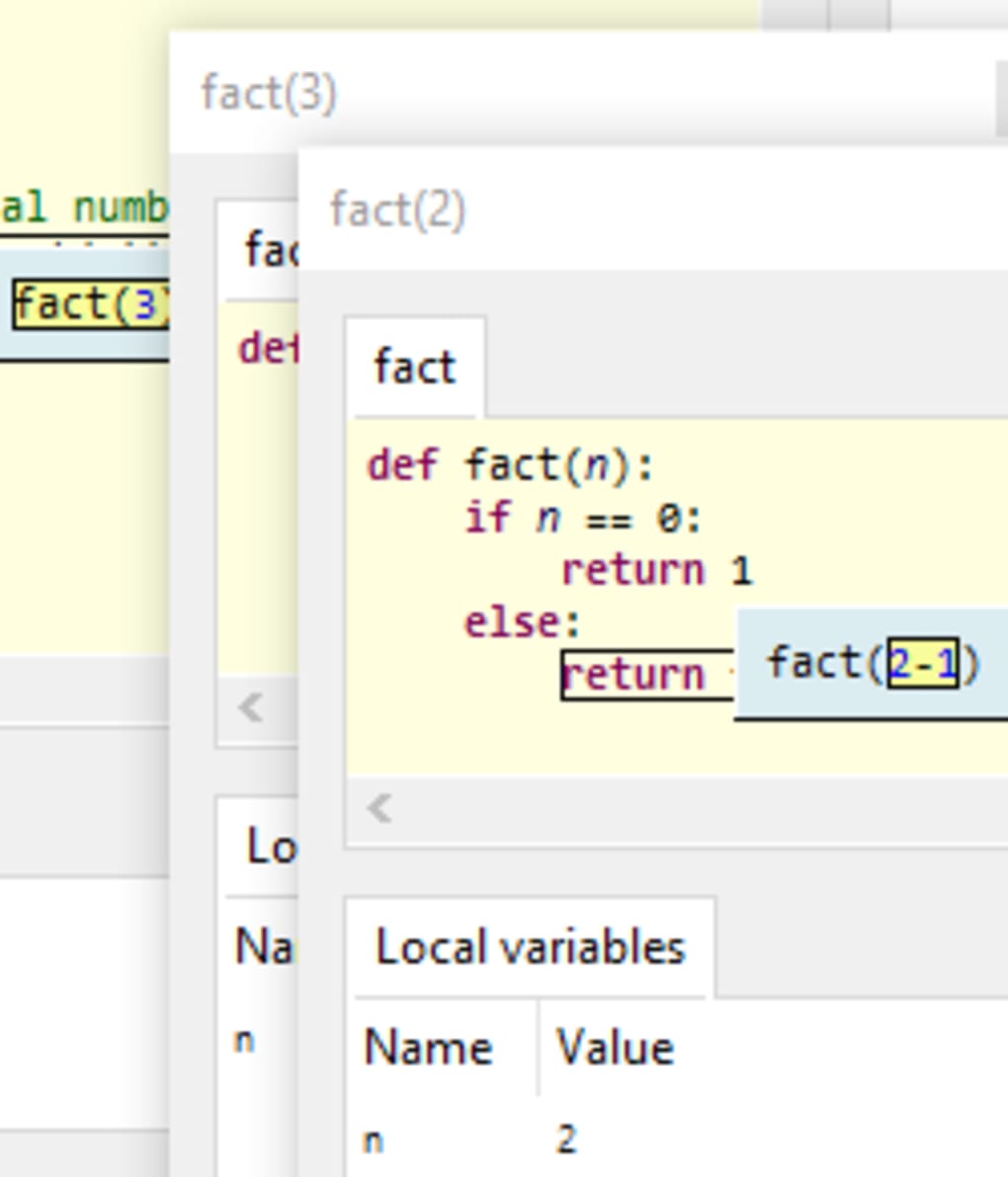
- Variablen‑Explorer – beobachten Sie, wie sich Variablen in Echtzeit ändern, was Ihnen hilft, Gültigkeitsbereiche und Datenflüsse zu verstehen.
- Ausdrucksevaluation mit visueller Ausgabe – führen Sie Code‑Schnipsel sofort aus und sehen Sie Grafiken oder Datenstrukturen direkt dargestellt.
- Klare, reduzierte Benutzeroberfläche – Menüs und Panels sind bewusst begrenzt, um neue Nutzer nicht zu überfordern.
- Unterstützung für externe Python‑Versionen – wechseln Sie zu einem neueren Interpreter, wenn Sie bereit für die neuesten Sprachfeatures sind.
- Plattformübergreifende Verfügbarkeit – funktioniert auf Windows, macOS und Linux mit konsistentem Verhalten.
- Plugin‑System (experimentell) – erweitern Sie die Funktionalität mit von der Community gepflegten Add‑Ons, sobald Sie das Kernset übertroffen haben.
Jede dieser Funktionen ist mit Blick auf die Pädagogik konzipiert. Der mitgelieferte Interpreter beseitigt die „Umgebungs‑Setup“-Hürde, die neue Lernende oft abschreckt. Die ein‑Tasten‑Navigation des Debuggers spiegelt die Art und Weise wider, wie Lehrbücher die „Schritt‑für‑Schritt“-Ausführung beschreiben, und stärkt das mentale Modell, wie ein Programm abläuft.
Der Variablen‑Explorer liefert einen visuellen Hinweis, der die Konsolenausgabe ergänzt und das Erkennen logischer Fehler erleichtert. Darüber hinaus können Sie, weil Thonny seine UI vom zugrunde liegenden Interpreter isoliert, riskante Code‑Schnipsel sicher ausprobieren, ohne Ihre System‑Python‑Installation zu gefährden. Die Kombination dieser Werkzeuge erzeugt einen Feedback‑Loop: Code schreiben, ausführen, sofortige Ergebnisse sehen, anpassen und wiederholen – genau der Zyklus, der das Beherrschen für Anfänger beschleunigt.
Installations‑ & Nutzungs‑Leitfaden – In wenigen Minuten loslegen
Die Installation von Thonny ist bewusst einfach gehalten. Unter Windows laden Sie den Installer von der offiziellen Website herunter; er erkennt automatisch Ihre Systemarchitektur (32‑Bit oder 64‑Bit) und installiert die IDE zusammen mit dem mitgelieferten Python‑3.7‑Runtime. macOS‑Nutzer können die .dmg‑Datei holen, das Thonny‑Symbol in den Ordner Anwendungen ziehen und es direkt starten. Linux‑Distributionen stellen typischerweise ein Paket in ihren Repositories bereit (z. B. sudo apt install thonny auf Debian‑basierten Systemen), wobei Sie auch das universelle AppImage für eine distributionsunabhängige Erfahrung nutzen können.
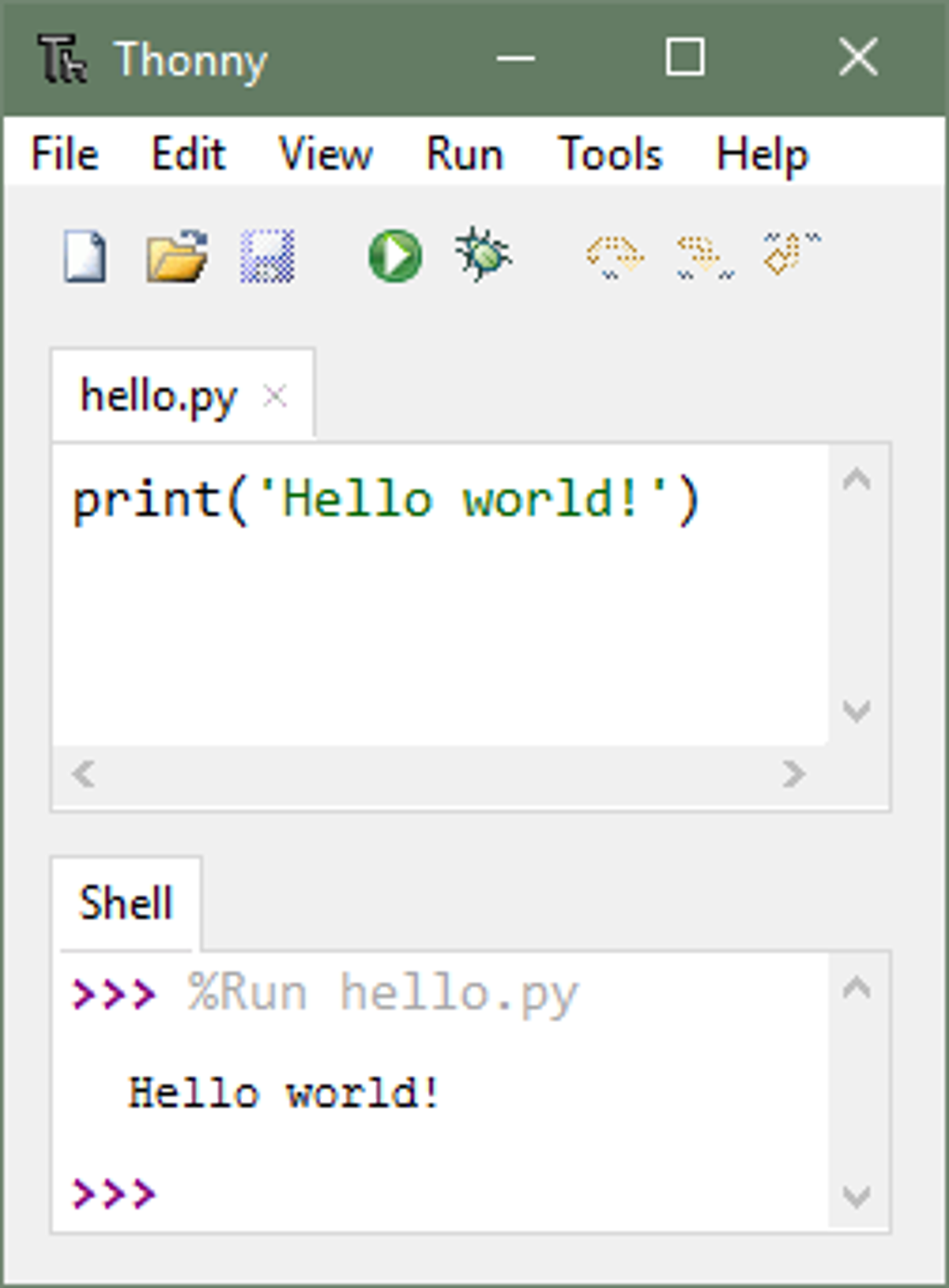
Nach dem ersten Start werden Sie von einem sauberen Fenster mit einem einzelnen Editor‑Bereich und einer kleinen Konsole am unteren Rand begrüßt. Um Ihr erstes Programm zu schreiben, klicken Sie auf Datei → Neu und tippen Sie:
print("Hello, Thonny!")Drücken Sie Ctrl + F5 (oder klicken Sie den grünen „Ausführen“-Button), um auszuführen. Die Ausgabe erscheint in der Konsole und bestätigt, dass der mitgelieferte Interpreter sofort funktioniert. Wenn Sie zu einer anderen Python‑Version wechseln möchten – etwa Python 3.10 – können Sie zu Ausführen → Interpreter auswählen navigieren, die gewünschte ausführbare Datei auswählen und die IDE neu starten. Thonny merkt sich diese Auswahl für zukünftige Sitzungen.
Der Debugger kann mit Ctrl + F5 aufgerufen werden, während der Cursor auf einer Zeile steht, von der Sie das Schritt‑Durchlaufen beginnen möchten. Drücken Sie F6 für einen „großen Schritt“ (bis zur nächsten Zeile Ihres eigenen Codes ausführen) oder F7 für einen „kleinen Schritt“ (die aktuelle Zeile ausführen und pausieren). Während Sie schrittweise vorgehen, aktualisiert der Variablen‑Explorer in Echtzeit und zeigt Ihnen den aktuellen Zustand jeder Variable.
Für schnelle Experimente markieren Sie einen beliebigen Ausdruck im Editor, klicken mit der rechten Maustaste und wählen „Im Shell auswerten“. Das Ergebnis sowie jede grafische Darstellung (z. B. ein Diagramm) werden sofort angezeigt.
Dieser Arbeitsablauf eliminiert die Notwendigkeit separater REPL‑Fenster und hält den Lern‑Loop kompakt.
Kompatibilität, Vor‑ und Nachteile sowie ein kurzer Überblick
Thonny läuft nativ auf Windows 10/11, macOS 10.13 oder neuer und den wichtigsten Linux‑Distributionen (Ubuntu, Fedora, Arch usw.). Die IDE ist leichtgewichtig – typischerweise unter 100 MB Festplattenspeicher – und benötigt nur einen bescheidenen RAM‑Umfang, was sie für ältere Rechner oder Low‑Spec‑Laptops, die häufig in Schulen eingesetzt werden, geeignet macht.
Pros
- Start ohne Konfiguration: Der mitgelieferte Python ermöglicht sofortiges Schreiben von Code.
- Intuitiver Debugger, speziell für Anfänger, mit visueller Variablenverfolgung.
- Minimalistische UI reduziert Ablenkungen und hält den Fokus auf Kernkonzepte.
- Plattformübergreifende Konsistenz sorgt für ein einheitliches Lernerlebnis.
- Kostenlos und Open Source, mit regelmäßigen Updates vom Entwicklungsteam.
Cons
- Fehlt an fortgeschrittenen Refactoring‑Werkzeugen und integrierter Versionskontrolle, wie sie in professionellen IDEs zu finden sind.
- Das Plugin‑Ökosystem befindet sich noch im Aufbau; Power‑User könnten nur begrenzte Erweiterungen finden.
- Nicht optimiert für groß angelegte Projekte oder komplexes Abhängigkeitsmanagement.
- Der Debugger unterstützt keine bedingten Haltepunkte oder Beobachtungsausdrücke über grundlegende Variablen hinaus.
- Die Oberfläche kann zu simpel wirken, sobald Sie über Einsteiger‑Tutorials hinausgekommen sind.
Overall Rating: 4.5/5
Die IDE glänzt als Lehrwerkzeug. Ihre Stärken liegen in der sanften Einstiegserfahrung und dem visuellen Feedback‑Loop, der das Ausführungsmodell von Python entmystifiziert. Während Power‑User Thonny irgendwann überholen werden, machen die Stabilität der Plattform und das kostenfreie Modell sie zu einer Spitzenempfehlung für Klassenzimmer und Selbstlerner gleichermaßen.
Häufig gestellte Fragen
Ist Thonny komplett kostenlos oder gibt es versteckte Gebühren?
Thonny ist zu 100 % kostenlos und Open Source. Es gibt keine Abonnementgebühren, keine Premium‑Stufen und keine versteckten Kosten. Alle im offiziellen Release beschriebenen Funktionen stehen jedem Nutzer zur Verfügung.
Kann ich Thonny für professionelle Python‑Entwicklung nutzen?
Thonny ist für das Lernen und kleine Skripte optimiert. Für groß angelegte Anwendungen werden Sie wahrscheinlich eine funktionsreichere IDE wie PyCharm Professional oder VS Code bevorzugen, die fortgeschrittene Refactoring‑, Debugging‑ und Projektmanagement‑Werkzeuge bieten.
Wie wechsle ich zu einem neueren Python‑Interpreter?
Öffnen Sie das Menü Ausführen → Interpreter auswählen, navigieren Sie zur gewünschten Python‑Ausführungsdatei (z. B. python3.10) und bestätigen Sie. Thonny startet mit dem ausgewählten Interpreter neu und behält Ihre Projektdateien bei.
Unterstützt Thonny die Paketinstallation (pip) innerhalb der IDE?
Ja. Thonny enthält einen integrierten Dialog „Pakete verwalten“ (zu finden unter Werkzeuge → Pakete verwalten), der pip‑Befehle im Hintergrund ausführt und Ihnen ermöglicht, Bibliotheken zu installieren, zu aktualisieren oder zu entfernen, ohne die Oberfläche zu verlassen.
Gibt es eine Möglichkeit, das Theme oder Farbschema anzupassen?
Thonny bietet eine Handvoll vordefinierter Themes (hell, dunkel und hochkontrast). Sie können sie über Werkzeuge → Optionen → Theme** umschalten. Fortgeschrittene Nutzer können die zugrunde liegenden CSS‑Dateien bearbeiten, um eigene Farbpaletten zu erstellen.
Fazit – Beginnen Sie noch heute Ihre Python‑Reise mit Thonny
Wenn Sie nach einer sicheren, kostenlosen und einsteigerfreundlichen Möglichkeit suchen, in die Python‑Programmierung einzusteigen, erfüllt Thonny alle Kriterien. Der mitgelieferte Interpreter beseitigt Setup‑Hürden, während der visuelle Debugger und der Variablen‑Explorer abstrakte Konzepte in greifbare Erlebnisse verwandeln. Obwohl Power‑User irgendwann zu schwergewichtigeren IDEs wechseln werden, bietet Thonny eine solide Grundlage, die Sie auf diesen Übergang vorbereitet. Laden Sie Thonny jetzt herunter, starten Sie das erste „Hello, World!“-Skript und entdecken Sie, wie angenehm das Lernen von Code sein kann.
Thonny herunterladen und beginnen Sie noch heute mit dem Erstellen von Python‑Projekten – ohne Kosten, ohne Aufwand, nur reines Lernen.







